23. VS Code에서 Claude Code 사용하기
VS Code 확장 설치·프롬프트·플러그인 설정 등 통합 활용 가이드
VS Code에서 Claude Code 사용하기
VS Code용 Claude Code 확장 프로그램을 설치하고 설정하세요. 인라인 diff, @-멘션, 계획 검토, 키보드 단축키를 통해 AI 코딩 지원을 받을 수 있습니다.
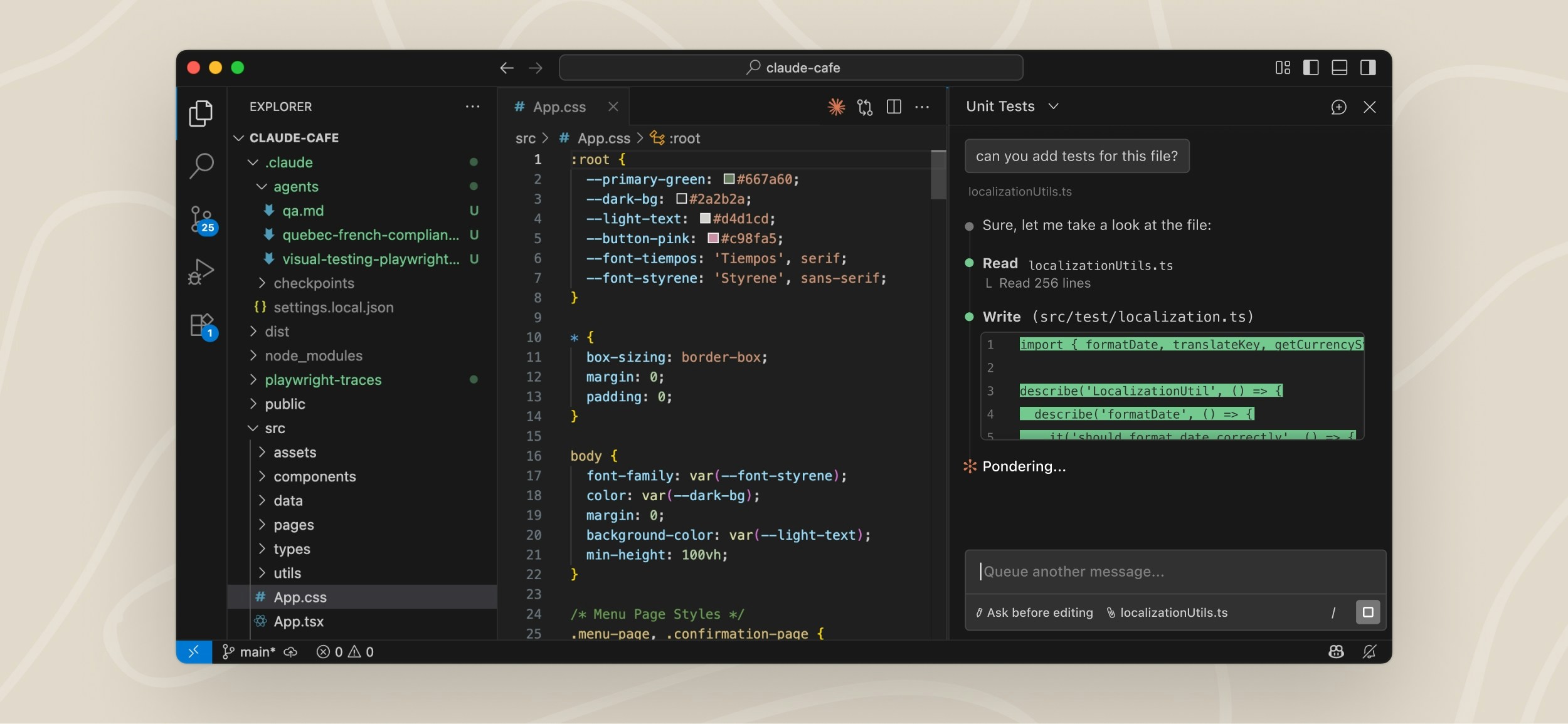
VS Code 확장 프로그램은 IDE에 직접 통합된 Claude Code의 네이티브 그래픽 인터페이스를 제공합니다. VS Code에서 Claude Code를 사용하는 권장 방법입니다.
이 확장 프로그램을 사용하면 Claude의 계획을 수락하기 전에 검토 및 편집하고, 수정 사항이 만들어질 때 자동으로 수락하며, 선택 영역의 특정 줄 범위와 함께 파일을 @-멘션하고, 대화 기록에 접근하며, 별도의 탭이나 창에서 여러 대화를 열 수 있습니다.
사전 요구 사항
설치하기 전에 다음을 확인하세요:
- VS Code 1.98.0 이상
- Anthropic 계정 (확장 프로그램을 처음 열 때 로그인합니다). Amazon Bedrock이나 Google Vertex AI 같은 서드파티 제공업체를 사용하는 경우, 서드파티 제공업체 사용하기를 참조하세요.
팁:
확장 프로그램에는 CLI(명령줄 인터페이스)가 포함되어 있으며, VS Code의 통합 터미널에서 고급 기능에 접근할 수 있습니다. 자세한 내용은 VS Code 확장 프로그램 vs. Claude Code CLI를 참조하세요.
확장 프로그램 설치
IDE에 맞는 링크를 클릭하여 직접 설치하세요:
또는 VS Code에서 Cmd+Shift+X (Mac) 또는 Ctrl+Shift+X (Windows/Linux)를 눌러 확장 프로그램 보기를 열고, "Claude Code"를 검색한 후 Install을 클릭하세요.
참고:
설치 후 확장 프로그램이 표시되지 않으면, VS Code를 재시작하거나 명령 팔레트에서 "Developer: Reload Window"를 실행하세요.
시작하기
설치가 완료되면 VS Code 인터페이스를 통해 Claude Code를 사용할 수 있습니다:
Step 1: Claude Code 패널 열기
VS Code 전체에서 Spark 아이콘은 Claude Code를 나타냅니다: 
Claude를 여는 가장 빠른 방법은 편집기 도구 모음 (편집기 오른쪽 상단 모서리)에서 Spark 아이콘을 클릭하는 것입니다. 이 아이콘은 파일이 열려 있을 때만 표시됩니다.
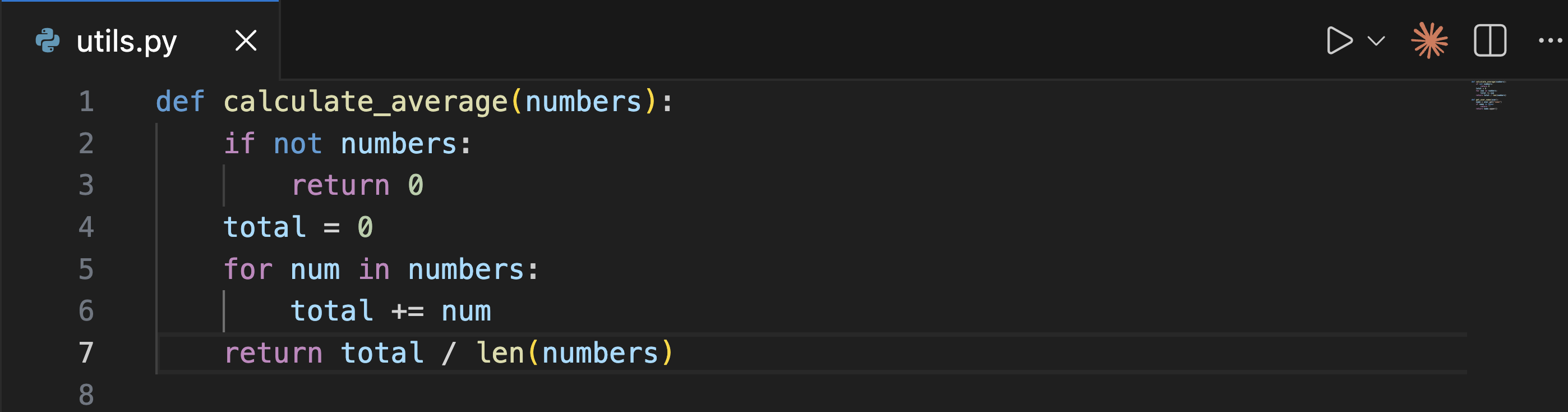
Claude Code를 여는 다른 방법:
- 활동 표시줄: 왼쪽 사이드바의 Spark 아이콘을 클릭하여 세션 목록을 엽니다. 아무 세션이나 클릭하면 전체 편집기 탭으로 열리거나 새 세션을 시작할 수 있습니다. 이 아이콘은 활동 표시줄에 항상 표시됩니다.
- 명령 팔레트:
Cmd+Shift+P(Mac) 또는Ctrl+Shift+P(Windows/Linux)를 누르고, "Claude Code"를 입력한 후 "Open in New Tab" 같은 옵션을 선택하세요. - 상태 표시줄: 창 오른쪽 하단 모서리의 ✱ Claude Code를 클릭하세요. 파일이 열려 있지 않아도 동작합니다.
패널을 처음 열면 Learn Claude Code 체크리스트가 나타납니다. 각 항목을 클릭하여 Show me를 누르거나 X로 닫을 수 있습니다. 나중에 다시 열려면 VS Code 설정의 Extensions → Claude Code에서 Hide Onboarding 체크를 해제하세요.
Claude 패널을 드래그하여 VS Code 내 원하는 위치로 재배치할 수 있습니다. 자세한 내용은 워크플로 맞춤 설정을 참조하세요.
Step 2: 프롬프트 보내기
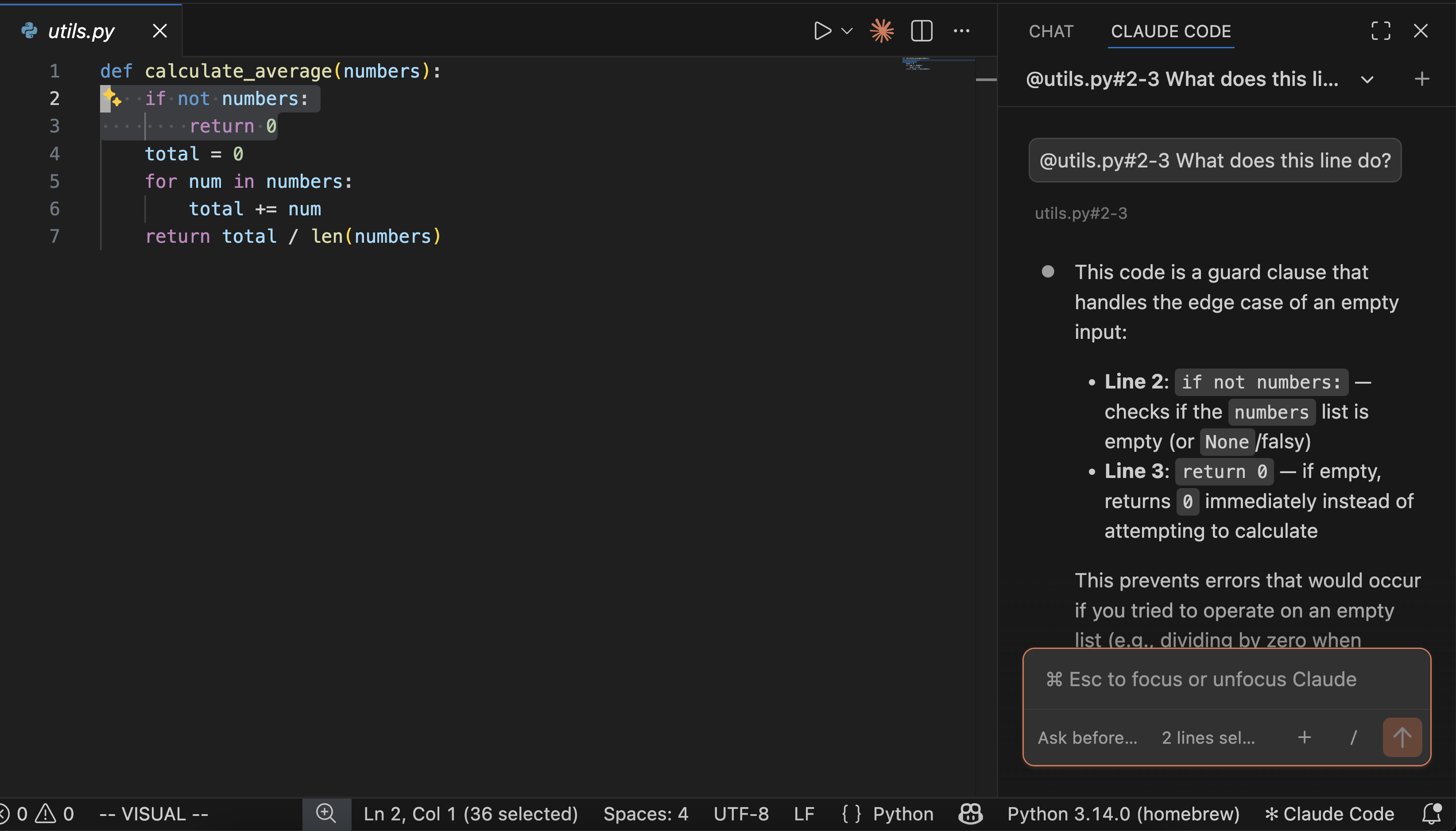
Claude에게 코드나 파일에 대한 도움을 요청하세요. 동작 원리 설명, 이슈 디버깅, 변경 사항 적용 등을 요청할 수 있습니다.
팁:
Claude는 선택한 텍스트를 자동으로 인식합니다.
Option+K(Mac) /Alt+K(Windows/Linux)를 눌러 프롬프트에 @-멘션 참조(예:@file.ts#5-10)를 삽입할 수도 있습니다.
다음은 파일의 특정 줄에 대해 질문하는 예시입니다:
Step 3: 변경 사항 검토
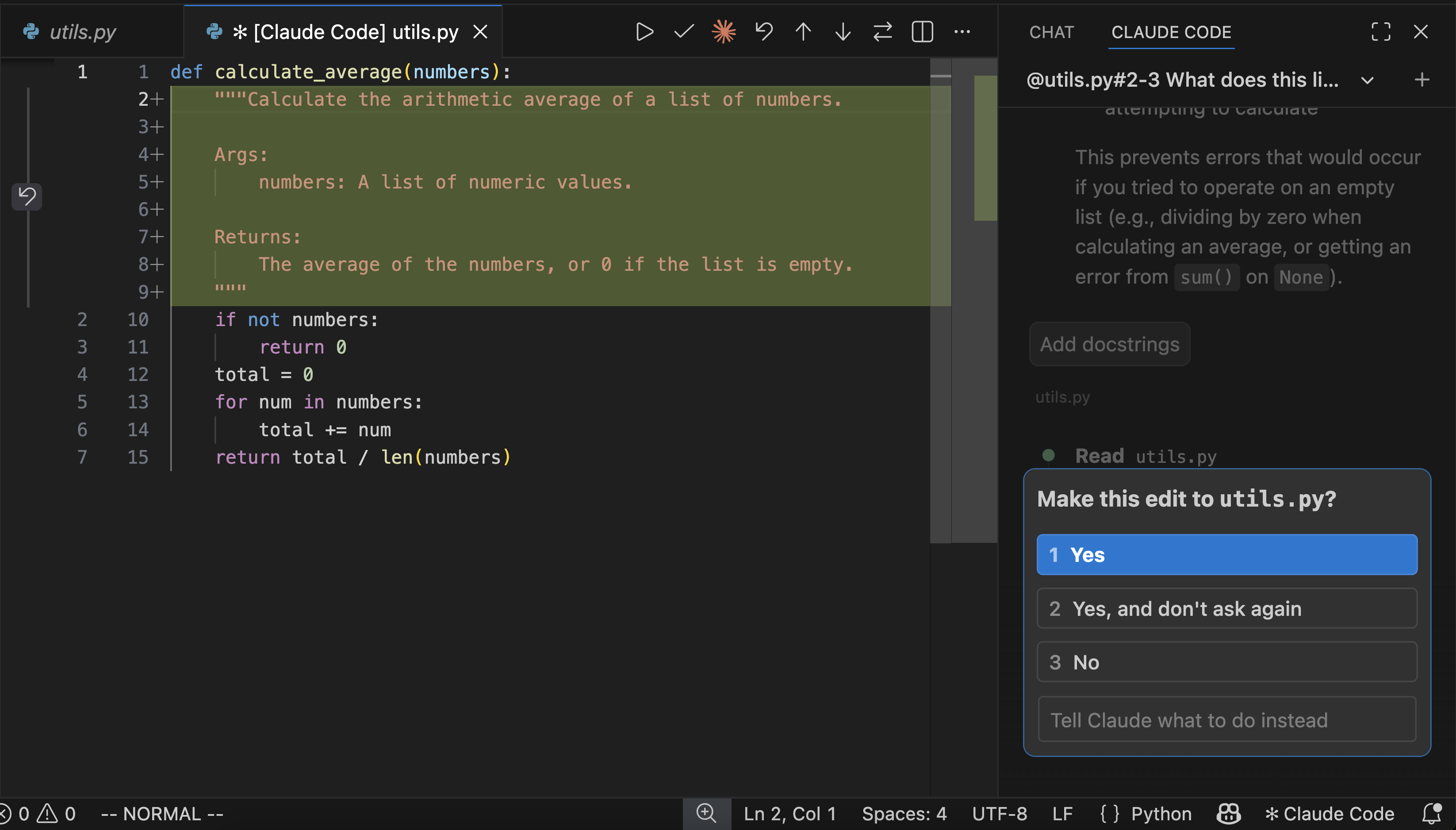
Claude가 파일을 편집하려 할 때, 원본과 제안된 변경 사항의 나란히 비교를 보여주고 권한을 요청합니다. 수락, 거부하거나 Claude에게 다른 방법을 지시할 수 있습니다.
Claude Code로 할 수 있는 더 많은 아이디어는 일반적인 워크플로를 참조하세요.
팁:
명령 팔레트에서 "Claude Code: Open Walkthrough"를 실행하면 기본 사항에 대한 가이드 투어를 확인할 수 있습니다.
프롬프트 상자 사용하기
프롬프트 상자는 여러 기능을 지원합니다:
- 권한 모드: 프롬프트 상자 하단의 모드 표시기를 클릭하여 모드를 전환할 수 있습니다. 일반 모드에서는 Claude가 각 동작 전에 권한을 요청합니다. Plan 모드에서는 Claude가 수행할 작업을 설명하고 변경하기 전에 승인을 기다립니다. VS Code는 자동으로 계획을 전체 마크다운 문서로 열어 Claude가 시작하기 전에 인라인 코멘트로 피드백을 추가할 수 있습니다. 자동 수락 모드에서는 Claude가 확인 없이 편집합니다. VS Code 설정의
claudeCode.initialPermissionMode에서 기본값을 설정할 수 있습니다. - 명령 메뉴:
/를 클릭하거나 입력하여 명령 메뉴를 엽니다. 파일 첨부, 모델 전환, 확장 사고 토글, 계획 사용량 확인(/usage) 등의 옵션이 있습니다. Customize 섹션에서는 MCP 서버, 훅, 메모리, 권한, 플러그인에 접근할 수 있습니다. 터미널 아이콘이 있는 항목은 통합 터미널에서 열립니다. - 컨텍스트 표시기: 프롬프트 상자에 Claude의 컨텍스트 윈도우를 얼마나 사용하고 있는지 표시됩니다. 필요할 때 Claude가 자동으로 압축하며,
/compact를 수동으로 실행할 수도 있습니다. - 확장 사고: Claude가 복잡한 문제를 더 오래 추론할 수 있게 합니다. 명령 메뉴(
/)에서 토글하세요. 자세한 내용은 확장 사고를 참조하세요. - 여러 줄 입력:
Shift+Enter를 눌러 전송하지 않고 새 줄을 추가할 수 있습니다. 질문 대화 상자의 "Other" 자유 텍스트 입력에서도 동작합니다.
파일 및 폴더 참조하기
@-멘션을 사용하여 Claude에게 특정 파일이나 폴더에 대한 컨텍스트를 제공하세요. @ 뒤에 파일 또는 폴더 이름을 입력하면, Claude가 해당 내용을 읽고 질문에 답하거나 변경할 수 있습니다. Claude Code는 퍼지 매칭을 지원하므로, 부분적인 이름을 입력해도 원하는 항목을 찾을 수 있습니다:
> Explain the logic in @auth (fuzzy matches auth.js, AuthService.ts, etc.)
> What's in @src/components/ (include a trailing slash for folders)
대용량 PDF의 경우, 전체 파일 대신 특정 페이지를 읽도록 Claude에게 요청할 수 있습니다: 단일 페이지, 1-10 같은 범위, 또는 3페이지 이후와 같은 개방형 범위를 지정할 수 있습니다.
편집기에서 텍스트를 선택하면, Claude가 하이라이트된 코드를 자동으로 인식합니다. 프롬프트 상자 하단에 선택된 줄 수가 표시됩니다. Option+K (Mac) / Alt+K (Windows/Linux)를 눌러 파일 경로와 줄 번호가 포함된 @-멘션(예: @app.ts#5-10)을 삽입할 수 있습니다. 선택 표시기를 클릭하면 Claude가 하이라이트된 텍스트를 볼 수 있는지 토글할 수 있습니다 - 눈에 빗금 아이콘은 선택 영역이 Claude에게 숨겨져 있음을 의미합니다.
Shift를 누른 채 파일을 프롬프트 상자로 드래그하여 첨부 파일로 추가할 수도 있습니다. 첨부 파일의 X를 클릭하면 컨텍스트에서 제거됩니다.
이전 대화 이어가기
Claude Code 패널 상단의 드롭다운을 클릭하여 대화 기록에 접근할 수 있습니다. 키워드로 검색하거나 시간별(오늘, 어제, 최근 7일 등)로 탐색할 수 있습니다. 아무 대화나 클릭하면 전체 메시지 기록과 함께 이어갈 수 있습니다. 세션 위에 마우스를 올리면 이름 변경 및 제거 동작이 나타납니다: 설명적인 제목으로 이름을 변경하거나 목록에서 삭제할 수 있습니다. 세션 재개에 대한 자세한 내용은 일반적인 워크플로를 참조하세요.
Claude.ai의 원격 세션 이어가기
웹에서 Claude Code를 사용하는 경우, VS Code에서 직접 해당 원격 세션을 이어갈 수 있습니다. 이 기능은 Anthropic Console이 아닌 Claude.ai Subscription으로 로그인해야 합니다.
Step 1: 과거 대화 열기
Claude Code 패널 상단의 Past Conversations 드롭다운을 클릭하세요.
Step 2: Remote 탭 선택
대화 상자에 Local과 Remote 두 개의 탭이 표시됩니다. Remote를 클릭하면 claude.ai의 세션을 볼 수 있습니다.
Step 3: 이어갈 세션 선택
원격 세션을 탐색하거나 검색하세요. 아무 세션이나 클릭하면 다운로드하여 로컬에서 대화를 이어갈 수 있습니다.
참고:
GitHub 저장소로 시작된 웹 세션만 Remote 탭에 표시됩니다. 세션을 이어가면 대화 기록이 로컬에 로드되며, claude.ai로 다시 동기화되지 않습니다.
워크플로 맞춤 설정
설정이 완료되면 Claude 패널의 위치를 변경하거나, 여러 세션을 실행하거나, 터미널 모드로 전환할 수 있습니다.
Claude의 위치 선택
Claude 패널을 드래그하여 VS Code 내 원하는 위치로 재배치할 수 있습니다. 패널의 탭이나 제목 표시줄을 잡고 다음으로 드래그하세요:
- 보조 사이드바: 창 오른쪽. 코딩하면서 Claude를 계속 볼 수 있습니다.
- 기본 사이드바: 탐색기, 검색 등의 아이콘이 있는 왼쪽 사이드바.
- 편집기 영역: 파일과 나란히 탭으로 Claude를 엽니다. 부수적인 작업에 유용합니다.
팁:
메인 Claude 세션에는 사이드바를 사용하고, 부수적인 작업을 위해 추가 탭을 열어 사용하세요. Claude는 선호하는 위치를 기억합니다. 활동 표시줄의 세션 목록 아이콘은 Claude 패널과 별개입니다: 세션 목록은 활동 표시줄에 항상 표시되지만, Claude 패널 아이콘은 왼쪽 사이드바에 도킹되어 있을 때만 표시됩니다.
여러 대화 실행
명령 팔레트에서 Open in New Tab 또는 Open in New Window를 사용하여 추가 대화를 시작하세요. 각 대화는 고유한 기록과 컨텍스트를 유지하므로 여러 작업을 병렬로 수행할 수 있습니다.
탭을 사용할 때, Spark 아이콘의 작은 색상 점이 상태를 나타냅니다: 파란색은 권한 요청이 대기 중임을, 주황색은 탭이 숨겨진 동안 Claude가 완료했음을 의미합니다.
터미널 모드로 전환
기본적으로 확장 프로그램은 그래픽 채팅 패널을 엽니다. CLI 스타일 인터페이스를 선호하는 경우, Use Terminal 설정을 열고 체크박스를 선택하세요.
VS Code 설정(Cmd+, Mac 또는 Ctrl+, Windows/Linux)을 열어 Extensions → Claude Code에서 Use Terminal을 체크할 수도 있습니다.
플러그인 관리
VS Code 확장 프로그램에는 플러그인을 설치하고 관리하기 위한 그래픽 인터페이스가 포함되어 있습니다. 프롬프트 상자에 /plugins를 입력하여 Manage plugins 인터페이스를 열 수 있습니다.
플러그인 설치
플러그인 대화 상자에는 Plugins와 Marketplaces 두 개의 탭이 표시됩니다.
Plugins 탭에서:
- 설치된 플러그인이 상단에 활성화/비활성화 토글 스위치와 함께 표시됩니다
- 설정된 마켓플레이스의 사용 가능한 플러그인이 아래에 표시됩니다
- 검색으로 이름이나 설명별로 플러그인을 필터링할 수 있습니다
- 사용 가능한 플러그인에서 Install을 클릭하세요
플러그인을 설치할 때 설치 범위를 선택하세요:
- Install for you: 모든 프로젝트에서 사용 가능 (사용자 범위)
- Install for this project: 프로젝트 협업자와 공유 (프로젝트 범위)
- Install locally: 이 저장소에서 본인만 사용 (로컬 범위)
마켓플레이스 관리
Marketplaces 탭으로 전환하여 플러그인 소스를 추가하거나 제거하세요:
- GitHub 저장소, URL 또는 로컬 경로를 입력하여 새 마켓플레이스를 추가하세요
- 새로고침 아이콘을 클릭하여 마켓플레이스의 플러그인 목록을 업데이트하세요
- 휴지통 아이콘을 클릭하여 마켓플레이스를 제거하세요
변경 후 업데이트를 적용하려면 Claude Code를 재시작하라는 배너가 표시됩니다.
참고:
VS Code의 플러그인 관리는 내부적으로 동일한 CLI 명령을 사용합니다. 확장 프로그램에서 설정한 플러그인과 마켓플레이스는 CLI에서도 사용할 수 있으며, 그 반대도 마찬가지입니다.
플러그인 시스템에 대한 자세한 내용은 플러그인과 플러그인 마켓플레이스를 참조하세요.
Chrome으로 브라우저 작업 자동화
Claude를 Chrome 브라우저에 연결하여 웹 앱을 테스트하고, 콘솔 로그로 디버깅하며, VS Code를 떠나지 않고 브라우저 워크플로를 자동화하세요. 이 기능은 Claude in Chrome 확장 프로그램 버전 1.0.36 이상이 필요합니다.
프롬프트 상자에 @browser를 입력한 후 Claude가 수행할 작업을 입력하세요:
@browser go to localhost:3000 and check the console for errors
첨부 메뉴를 열어 새 탭 열기나 페이지 내용 읽기 같은 특정 브라우저 도구를 선택할 수도 있습니다.
Claude는 브라우저 작업을 위해 새 탭을 열고 브라우저의 로그인 상태를 공유하므로, 이미 로그인한 사이트에 접근할 수 있습니다.
설정 방법, 전체 기능 목록 및 문제 해결에 대해서는 Chrome에서 Claude Code 사용하기를 참조하세요.
VS Code 명령 및 단축키
명령 팔레트(Cmd+Shift+P Mac 또는 Ctrl+Shift+P Windows/Linux)를 열고 "Claude Code"를 입력하면 Claude Code 확장 프로그램에서 사용 가능한 모든 VS Code 명령을 확인할 수 있습니다.
일부 단축키는 어떤 패널이 "포커스"(키보드 입력을 받는 상태)되어 있는지에 따라 달라집니다. 커서가 코드 파일에 있으면 편집기가 포커스됩니다. 커서가 Claude의 프롬프트 상자에 있으면 Claude가 포커스됩니다. Cmd+Esc / Ctrl+Esc를 사용하여 둘 사이를 전환할 수 있습니다.
참고:
이것은 확장 프로그램을 제어하기 위한 VS Code 명령입니다. 모든 내장 Claude Code 명령이 확장 프로그램에서 사용 가능한 것은 아닙니다. 자세한 내용은 VS Code 확장 프로그램 vs. Claude Code CLI를 참조하세요.
| 명령 | 단축키 | 설명 |
|---|---|---|
| Focus Input | Cmd+Esc (Mac) / Ctrl+Esc (Windows/Linux) | 편집기와 Claude 간 포커스 전환 |
| Open in Side Bar | - | 왼쪽 사이드바에서 Claude 열기 |
| Open in Terminal | - | 터미널 모드로 Claude 열기 |
| Open in New Tab | Cmd+Shift+Esc (Mac) / Ctrl+Shift+Esc (Windows/Linux) | 새 대화를 편집기 탭으로 열기 |
| Open in New Window | - | 별도 창에서 새 대화 열기 |
| New Conversation | Cmd+N (Mac) / Ctrl+N (Windows/Linux) | 새 대화 시작 (Claude가 포커스되어 있어야 함) |
| Insert @-Mention Reference | Option+K (Mac) / Alt+K (Windows/Linux) | 현재 파일 및 선택 영역에 대한 참조 삽입 (편집기가 포커스되어 있어야 함) |
| Show Logs | - | 확장 프로그램 디버그 로그 보기 |
| Logout | - | Anthropic 계정에서 로그아웃 |
설정 구성
확장 프로그램에는 두 가지 유형의 설정이 있습니다:
- VS Code의 확장 프로그램 설정: VS Code 내에서 확장 프로그램의 동작을 제어합니다.
Cmd+,(Mac) 또는Ctrl+,(Windows/Linux)로 열고 Extensions → Claude Code로 이동하세요./를 입력하고 General Config를 선택하여 설정을 열 수도 있습니다. ~/.claude/settings.json의 Claude Code 설정: 확장 프로그램과 CLI 간에 공유됩니다. 허용된 명령, 환경 변수, 훅, MCP 서버에 사용하세요. 자세한 내용은 설정을 참조하세요.
팁:
settings.json에"$schema": "https://json.schemastore.org/claude-code-settings.json"을 추가하면 VS Code에서 직접 모든 사용 가능한 설정에 대한 자동 완성 및 인라인 유효성 검사를 받을 수 있습니다.
확장 프로그램 설정
| 설정 | 기본값 | 설명 |
|---|---|---|
selectedModel | default | 새 대화에 사용할 모델. /model로 세션별 변경 가능. |
useTerminal | false | 그래픽 패널 대신 터미널 모드로 Claude 실행 |
initialPermissionMode | default | 승인 프롬프트 제어: default (매번 확인), plan, acceptEdits, 또는 bypassPermissions |
preferredLocation | panel | Claude가 열리는 위치: sidebar (오른쪽) 또는 panel (새 탭) |
autosave | true | Claude가 파일을 읽거나 쓰기 전에 자동 저장 |
useCtrlEnterToSend | false | Enter 대신 Ctrl/Cmd+Enter로 프롬프트 전송 |
enableNewConversationShortcut | true | Cmd/Ctrl+N으로 새 대화 시작 활성화 |
hideOnboarding | false | 온보딩 체크리스트 숨기기 (졸업모자 아이콘) |
respectGitIgnore | true | 파일 검색에서 .gitignore 패턴 제외 |
environmentVariables | [] | Claude 프로세스의 환경 변수 설정. 공유 설정은 Claude Code 설정을 사용하세요. |
disableLoginPrompt | false | 인증 프롬프트 건너뛰기 (서드파티 제공업체 설정용) |
allowDangerouslySkipPermissions | false | 모든 권한 프롬프트 우회. 극도의 주의를 기울여 사용하세요. |
claudeProcessWrapper | - | Claude 프로세스를 실행하는 데 사용되는 실행 파일 경로 |
VS Code 확장 프로그램 vs. Claude Code CLI
Claude Code는 VS Code 확장 프로그램(그래픽 패널)과 CLI(터미널의 명령줄 인터페이스) 두 가지로 사용할 수 있습니다. 일부 기능은 CLI에서만 사용 가능합니다. CLI 전용 기능이 필요한 경우 VS Code의 통합 터미널에서 claude를 실행하세요.
| 기능 | CLI | VS Code 확장 프로그램 |
|---|---|---|
| 명령 및 스킬 | 전체 | 일부 (사용 가능한 항목은 /를 입력하여 확인) |
| MCP 서버 설정 | 예 | 부분적 (CLI로 서버 추가; 채팅 패널에서 /mcp로 기존 서버 관리) |
| 체크포인트 | 예 | 예 |
! bash 단축키 | 예 | 아니오 |
| 탭 자동 완성 | 예 | 아니오 |
체크포인트로 되돌리기
VS Code 확장 프로그램은 체크포인트를 지원합니다. 체크포인트는 Claude의 파일 편집을 추적하고 이전 상태로 되돌릴 수 있게 합니다. 아무 메시지 위에 마우스를 올리면 되돌리기 버튼이 나타나며, 세 가지 옵션 중 선택할 수 있습니다:
- Fork conversation from here: 모든 코드 변경 사항을 유지하면서 이 메시지에서 새 대화 분기를 시작합니다
- Rewind code to here: 전체 대화 기록을 유지하면서 파일 변경 사항을 이 지점으로 되돌립니다
- Fork conversation and rewind code: 새 대화 분기를 시작하고 파일 변경 사항을 이 지점으로 되돌립니다
체크포인트의 작동 방식과 제한 사항에 대한 자세한 내용은 체크포인팅을 참조하세요.
VS Code에서 CLI 실행
VS Code 내에서 CLI를 사용하려면 통합 터미널(Ctrl+` Windows/Linux 또는 Cmd+` Mac)을 열고 claude를 실행하세요. CLI는 diff 보기 및 진단 공유와 같은 기능을 위해 IDE와 자동으로 통합됩니다.
외부 터미널을 사용하는 경우 Claude Code 내에서 /ide를 실행하여 VS Code에 연결하세요.
확장 프로그램과 CLI 간 전환
확장 프로그램과 CLI는 동일한 대화 기록을 공유합니다. 확장 프로그램의 대화를 CLI에서 이어가려면 터미널에서 claude --resume을 실행하세요. 대화를 검색하고 선택할 수 있는 대화형 선택기가 열립니다.
프롬프트에 터미널 출력 포함하기
@terminal:name을 사용하여 프롬프트에서 터미널 출력을 참조할 수 있습니다. 여기서 name은 터미널의 제목입니다. 이를 통해 복사-붙여넣기 없이 Claude가 명령 출력, 오류 메시지 또는 로그를 볼 수 있습니다.
백그라운드 프로세스 모니터링
Claude가 장시간 실행되는 명령을 실행할 때, 확장 프로그램은 상태 표시줄에 진행 상황을 표시합니다. 그러나 백그라운드 작업의 가시성은 CLI에 비해 제한적입니다. 더 나은 가시성을 위해 Claude에게 명령을 출력하게 하여 VS Code의 통합 터미널에서 직접 실행할 수 있습니다.
MCP로 외부 도구 연결
MCP (Model Context Protocol) 서버는 Claude에게 외부 도구, 데이터베이스 및 API에 대한 접근 권한을 제공합니다.
MCP 서버를 추가하려면 통합 터미널(Ctrl+` 또는 Cmd+`)을 열고 다음을 실행하세요:
claude mcp add --transport http github https://api.githubcopilot.com/mcp/
설정이 완료되면 Claude에게 도구를 사용하도록 요청하세요 (예: "PR #456 검토해줘").
VS Code를 떠나지 않고 MCP 서버를 관리하려면 채팅 패널에서 /mcp를 입력하세요. MCP 관리 대화 상자에서 서버를 활성화 또는 비활성화하고, 서버에 재연결하며, OAuth 인증을 관리할 수 있습니다. 사용 가능한 서버는 MCP 문서를 참조하세요.
git 작업
Claude Code는 git과 통합되어 VS Code에서 직접 버전 관리 워크플로를 도와줍니다. Claude에게 변경 사항 커밋, 풀 리퀘스트 생성 또는 브랜치 간 작업을 요청할 수 있습니다.
커밋 및 풀 리퀘스트 생성
Claude는 변경 사항을 스테이징하고, 커밋 메시지를 작성하며, 작업을 기반으로 풀 리퀘스트를 생성할 수 있습니다:
> commit my changes with a descriptive message
> create a pr for this feature
> summarize the changes I've made to the auth module
풀 리퀘스트를 생성할 때, Claude는 실제 코드 변경 사항을 기반으로 설명을 생성하며 테스트나 구현 결정에 대한 컨텍스트를 추가할 수 있습니다.
병렬 작업을 위한 git worktree 사용
--worktree (-w) 플래그를 사용하여 고유한 파일과 브랜치를 가진 격리된 worktree에서 Claude를 시작하세요:
claude --worktree feature-auth
각 worktree는 git 기록을 공유하면서 독립적인 파일 상태를 유지합니다. 이를 통해 다른 작업을 수행할 때 Claude 인스턴스 간의 간섭을 방지할 수 있습니다. 자세한 내용은 Git worktree로 병렬 세션 실행하기를 참조하세요.
서드파티 제공업체 사용하기
기본적으로 Claude Code는 Anthropic의 API에 직접 연결됩니다. 조직에서 Amazon Bedrock, Google Vertex AI 또는 Microsoft Foundry를 통해 Claude에 접근하는 경우, 제공업체를 사용하도록 확장 프로그램을 설정하세요:
Step 1: 로그인 프롬프트 비활성화
Disable Login Prompt 설정을 열고 체크박스를 선택하세요.
VS Code 설정(Cmd+, Mac 또는 Ctrl+, Windows/Linux)을 열어 "Claude Code login"을 검색하고 Disable Login Prompt를 체크할 수도 있습니다.
Step 2: 제공업체 설정
사용하는 제공업체의 설정 가이드를 따르세요:
- Amazon Bedrock에서 Claude Code 사용
- Google Vertex AI에서 Claude Code 사용
- Microsoft Foundry에서 Claude Code 사용
이 가이드에서는 ~/.claude/settings.json에서 제공업체를 설정하는 방법을 다루며, VS Code 확장 프로그램과 CLI 간에 설정이 공유되도록 합니다.
보안 및 개인정보
코드는 비공개로 유지됩니다. Claude Code는 지원을 제공하기 위해 코드를 처리하지만, 모델 학습에 사용하지 않습니다. 데이터 처리 및 로깅 옵트아웃 방법에 대한 자세한 내용은 데이터 및 개인정보를 참조하세요.
자동 편집 권한이 활성화되면, Claude Code는 VS Code가 자동으로 실행할 수 있는 VS Code 설정 파일(settings.json이나 tasks.json 등)을 수정할 수 있습니다. 신뢰할 수 없는 코드로 작업할 때 위험을 줄이려면:
- 신뢰할 수 없는 작업 공간에 대해 VS Code Restricted Mode를 활성화하세요
- 편집에 자동 수락 대신 수동 승인 모드를 사용하세요
- 수락하기 전에 변경 사항을 주의 깊게 검토하세요
일반적인 문제 해결
확장 프로그램이 설치되지 않음
- 호환되는 VS Code 버전(1.98.0 이상)을 사용하고 있는지 확인하세요
- VS Code에 확장 프로그램을 설치할 수 있는 권한이 있는지 확인하세요
- VS Code Marketplace에서 직접 설치해 보세요
Spark 아이콘이 보이지 않음
Spark 아이콘은 파일이 열려 있을 때 편집기 도구 모음(편집기 오른쪽 상단)에 표시됩니다. 보이지 않는 경우:
- 파일 열기: 아이콘은 파일이 열려 있어야 표시됩니다. 폴더만 열려 있으면 충분하지 않습니다.
- VS Code 버전 확인: 1.98.0 이상이 필요합니다 (도움말 → 정보)
- VS Code 재시작: 명령 팔레트에서 "Developer: Reload Window"를 실행하세요
- 충돌하는 확장 프로그램 비활성화: 다른 AI 확장 프로그램(Cline, Continue 등)을 일시적으로 비활성화하세요
- 작업 공간 신뢰 확인: 확장 프로그램은 Restricted Mode에서 동작하지 않습니다
또는 상태 표시줄(오른쪽 하단 모서리)의 "✱ Claude Code"를 클릭하세요. 파일이 열려 있지 않아도 동작합니다. 명령 팔레트(Cmd+Shift+P / Ctrl+Shift+P)에서 "Claude Code"를 입력할 수도 있습니다.
Claude Code가 응답하지 않음
Claude Code가 프롬프트에 응답하지 않는 경우:
- 인터넷 연결 확인: 안정적인 인터넷 연결이 되어 있는지 확인하세요
- 새 대화 시작: 새로운 대화를 시작하여 문제가 지속되는지 확인하세요
- CLI 사용해 보기: 터미널에서
claude를 실행하여 더 자세한 오류 메시지를 확인하세요
문제가 지속되면 오류에 대한 세부 사항과 함께 GitHub에서 이슈를 등록하세요.
확장 프로그램 제거
Claude Code 확장 프로그램을 제거하려면:
- 확장 프로그램 보기를 엽니다 (
Cmd+Shift+XMac 또는Ctrl+Shift+XWindows/Linux) - "Claude Code"를 검색합니다
- Uninstall을 클릭합니다
확장 프로그램 데이터를 제거하고 모든 설정을 초기화하려면:
rm -rf ~/.vscode/globalStorage/anthropic.claude-code
추가 도움이 필요하면 문제 해결 가이드를 참조하세요.
다음 단계
VS Code에서 Claude Code 설정이 완료되었으니:
- 일반적인 워크플로 살펴보기를 통해 Claude Code를 최대한 활용하세요
- MCP 서버 설정으로 외부 도구를 통해 Claude의 기능을 확장하세요. CLI를 사용하여 서버를 추가한 후 채팅 패널에서
/mcp로 관리하세요. - Claude Code 설정 구성으로 허용된 명령, 훅 등을 맞춤 설정하세요. 이 설정은 확장 프로그램과 CLI 간에 공유됩니다.